
Commencer
Démarrage rapide
Créer votre espace, choisir vos logiciels, accepter les contrats, puis vos premiers pas dans chaque logiciel. Comptez cinq minutes, plus le temps d'installation.
Avant de commencer#
Ayez sous la main :
- le SIREN de votre entreprise (9 chiffres, sur votre extrait Kbis). L'abonnement est réservé aux professionnels, et vos factures passent par l'annuaire officiel des entreprises, qui vous retrouve par ce numéro ;
- une adresse e-mail que vous consultez : elle reçoit vos accès, vos factures et les codes de vérification ;
- un moyen de paiement : carte bancaire ou virement, sur la page sécurisée de Mollie, notre prestataire de paiement.
S'abonner en trois étapes#
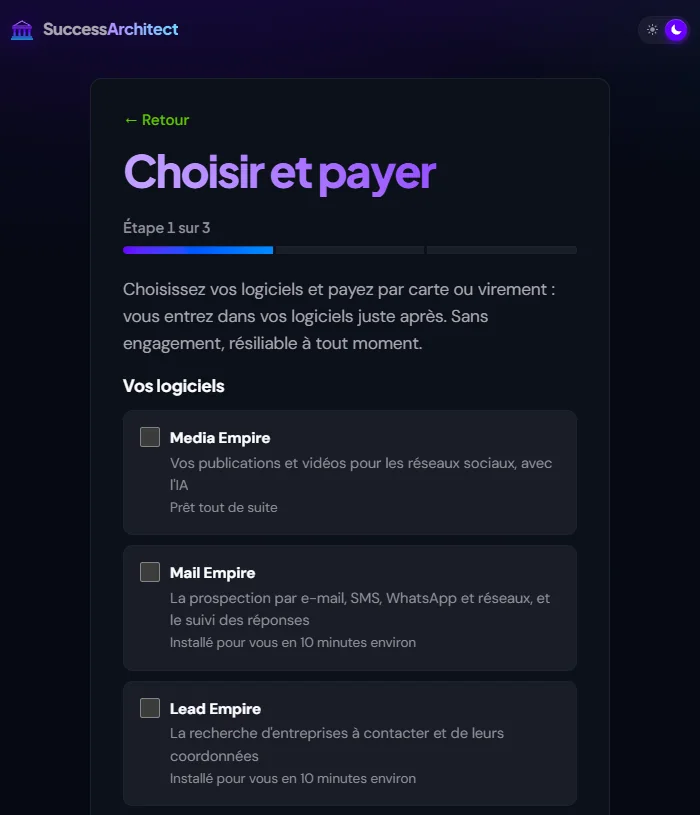
Depuis l'accueil de l'Espace client, le bouton Choisir et payer ouvre l'achat en une page.
- Choisir et payer (2 minutes). Cochez vos logiciels, puis tapez votre nom, votre adresse e-mail et votre SIREN. Lisez les conditions générales et l'accord de sous-traitance (ils s'ouvrent dans un nouvel onglet), cochez la case qui les accepte au nom de votre entreprise, puis payez. Un code de parrainage se tape ici, s'il vous en a été donné un.
- Créer votre mot de passe (30 secondes), juste après le paiement. Il vous servira à revenir dans votre espace.
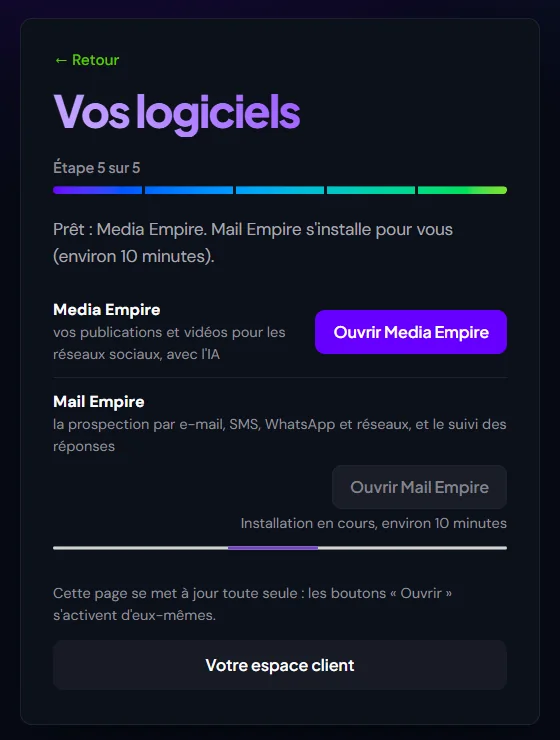
- Entrer dans vos logiciels. Media Empire est prêt tout de suite. Lead Empire et Mail Empire sont installés pour vous en 10 minutes environ : la page « Vos logiciels » se met à jour toute seule, et chaque bouton « Ouvrir » s'active de lui-même.
L'autre chemin : votre espace d'abord#
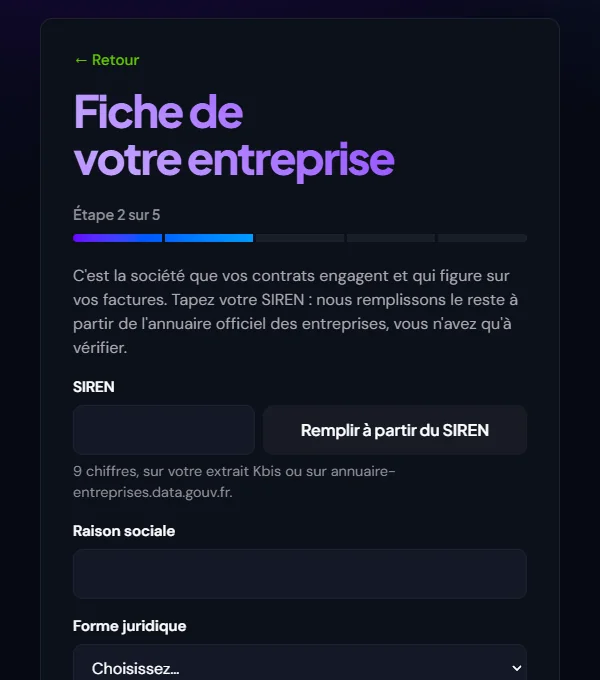
Vous pouvez aussi créer votre espace avant de payer. Le parcours compte alors cinq étapes, suivies par une barre de progression en haut de chaque page :
- Créer votre espace : votre adresse e-mail, un mot de passe, puis le code à 6 chiffres reçu par e-mail.
- Remplir la fiche de votre entreprise : tapez votre SIREN, l'espace remplit le reste depuis l'annuaire officiel des entreprises. Vous n'avez qu'à vérifier, et à indiquer le représentant légal.
- Accepter les contrats : un résumé en cinq points, puis les textes complets à déplier. Vous acceptez en tant que signataire (votre nom et votre fonction).
- Choisir vos logiciels et payer.
- Entrer dans vos logiciels.
Les contrats, en bref#
Vous acceptez deux textes au nom de votre entreprise : les conditions générales et l'accord de sous-traitance des données personnelles. Trois autres vous informent : la politique de confidentialité, les mentions légales et la page Changer de fournisseur. Tous sont publics dans l'Espace client.
Le résumé que vous lisez avant d'accepter :
- Vous vous abonnez pour votre activité professionnelle, au mois, payé d'avance.
- Vous résiliez quand vous voulez, depuis votre espace ; l'accès reste ouvert jusqu'à la fin du mois payé.
- Vos données restent les vôtres : export gratuit à tout moment ; à la fin, au moins 30 jours pour les récupérer, puis effacement.
- Pour les données de vos prospects et contacts, vous êtes responsable du traitement, et SuccessArchitect les traite pour vous selon l'accord de sous-traitance.
- En cas de litige entre commerçants, la juridiction commerciale du siège de l'éditeur est seule compétente (article 15 des conditions générales).
Ce résumé ne remplace pas les textes : ce sont eux qui font foi.
Après l'acceptation, une confirmation part par e-mail, et la copie des textes acceptés reste dans votre espace, page Vos contrats.
Vos premiers pas dans chaque logiciel#
Lead Empire#
- Ouvrez Lead Empire depuis votre espace (« Ouvrir Lead Empire ») : vous êtes connecté directement.
- Cherchez : dans Recherche, tapez un métier et un lieu en mots de tous les jours, par exemple « boulangeries à Lyon ». Lead Empire trouve seul les codes d'activité.
- Rangez les résultats dans une liste, puis réenrichissez la liste : registres publics, site officiel, dirigeants.
- Installez l'extension dans un navigateur à part : c'est elle qui lit les sites des entreprises pour y trouver les coordonnées publiques. Voir l'extension de Lead Empire.
- Envoyez la liste vers Mail Empire, si vous l'avez aussi.
Mail Empire#
- Ajoutez une boîte d'envoi : page Comptes, bouton Ajouter un compte (Gmail ou Google Workspace, Outlook, ou toute boîte IMAP/SMTP).
- Vérifiez l'authentification de son domaine : une pastille ambre signale un enregistrement SPF, DKIM ou DMARC à corriger, avec la ligne DNS exacte à copier.
- Laissez la chauffe travailler : Mail Empire habitue progressivement les messageries à votre boîte avant que vous prospectiez avec.
- Importez des leads (un fichier CSV, ou une liste reçue de Lead Empire).
- Créez une campagne, relisez ses étapes, puis lancez-la.
- Lisez le Guide de conformité (dans le menu) : ce qu'il faut dire au premier contact, et ce que vous n'êtes pas obligé de faire.
Media Empire#
- Configurez votre marque (bouton en haut de l'accueil) : nom, activité, thèmes, langue. Les modèles et l'IA s'en servent.
- Créez un premier visuel : un modèle tout prêt (Modèles), ou une page blanche (Créer un design).
- Branchez vos réseaux (facultatif) : Media Empire publie par Buffer ; le guide pas à pas est sur l'accueil.
- Publiez ou programmez votre premier post, ou laissez une automatisation le préparer pour vous.
Et ensuite#
- Votre espace clientAbonnement, factures, contrats, données, résiliation.
- Les guidesToutes les fonctions principales, avec des captures.
- Connecter votre IAClaude, ChatGPT, Cursor, Claude Code ou n8n, en quelques minutes.