
Guides
Media Empire
Des visuels et des vidéos à votre marque, préparés avec l'IA, publiés et programmés sur vos réseaux — avec la marque IA sur chaque création.
Media Empire est un studio de création pour les réseaux sociaux : modèles prêts à l'emploi, éditeur, vidéos courtes générées par l'IA, publication programmée. Vous y avez un compte à votre nom, sur l'installation commune media.successarchitect.fr, séparé de ceux des autres clients.
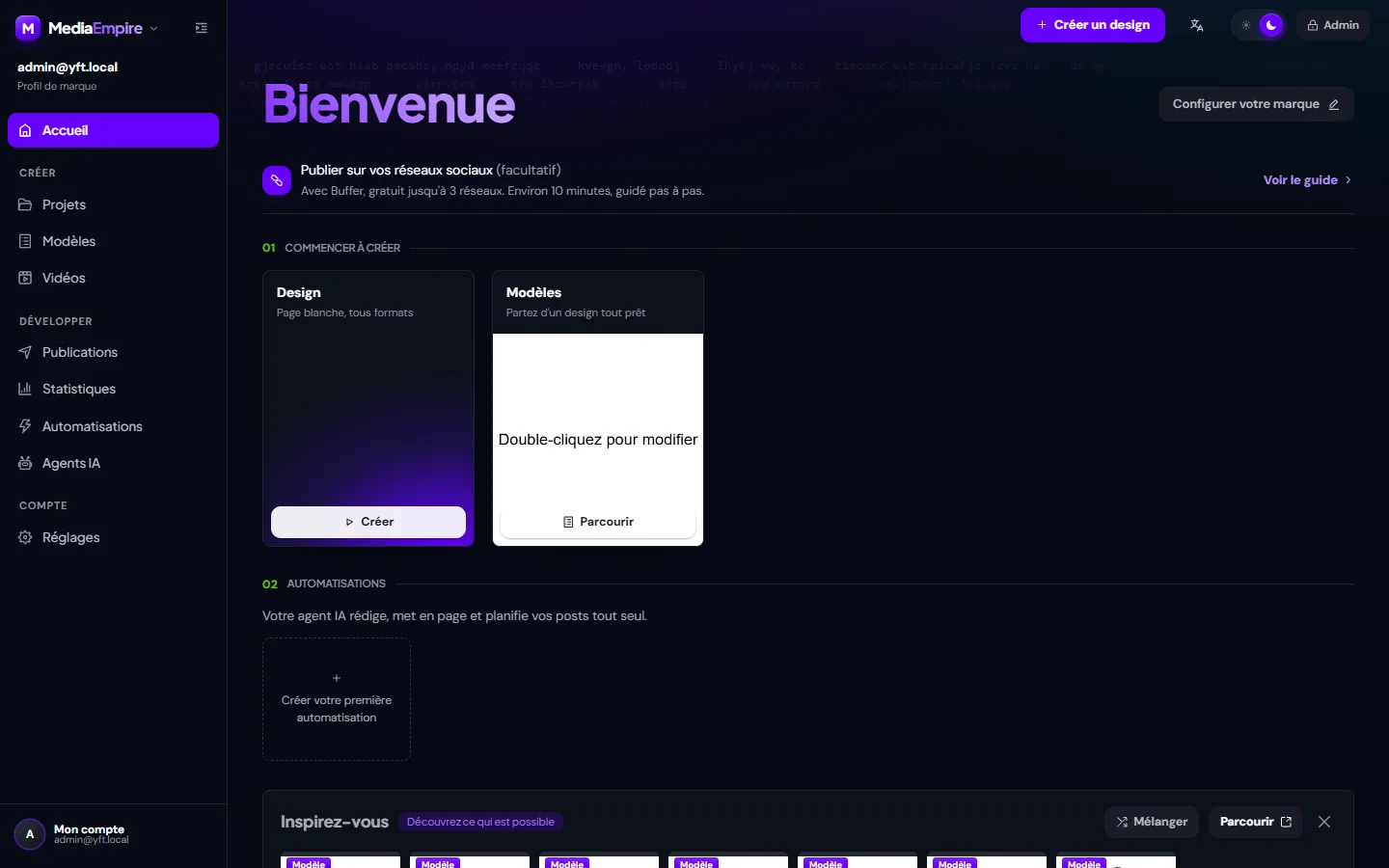
Le menu#
| Page | À quoi elle sert |
|---|---|
| Accueil | Vos raccourcis : créer, partir d'un modèle, automatiser, s'inspirer |
| Projets | Tous vos designs |
| Modèles | Le catalogue de modèles, par secteur, objectif et type |
| Vidéos | Vos vidéos générées par l'IA, et leur bibliothèque (avatars, démos, sons, voix de marque) |
| Publications | Vos posts : file d'attente, brouillons, approbations, publiés, calendrier |
| Statistiques | Ce que vos posts publiés ont donné |
| Automatisations | Un agent IA qui rédige, met en page et planifie vos posts |
| Agents IA | Vos agents et leurs conversations |
| Réglages | Publication, IA, Connaissances, crédits, API, vos données, apparence |
Votre marque#
Configurer votre marque (en haut de l'accueil) : le nom, ce que fait l'entreprise et pour qui, le secteur, les thèmes, la langue des publications, le site web. Les modèles « Pour ma marque » et l'IA s'en servent pour vous proposer des contenus qui vous ressemblent.
Les modèles et l'éditeur#
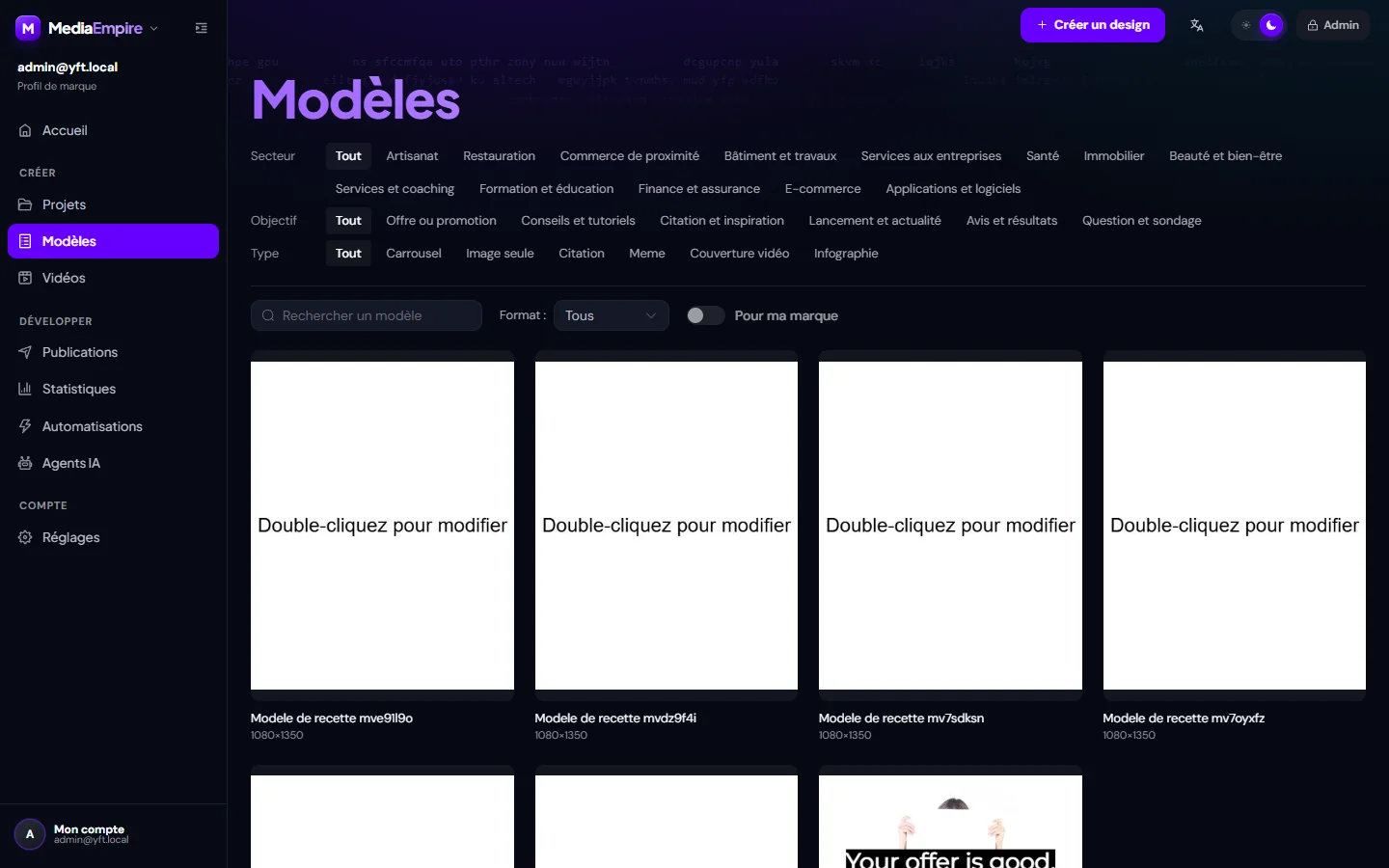
Le catalogue se filtre par secteur (artisanat, restauration, commerce de proximité, bâtiment, services, santé, immobilier, beauté…), par objectif (offre, conseils, citation, lancement, avis, sondage) et par type (carrousel, image seule, citation, meme, couverture vidéo, infographie).
L'éditeur travaille page par page : formats, calques, textes, images, éléments, vidéo, filigrane. Un modèle peut avoir des variables (un nom, un prix, une photo) que l'on remplace sans toucher à la mise en page — à la main, par l'API ou par votre IA.
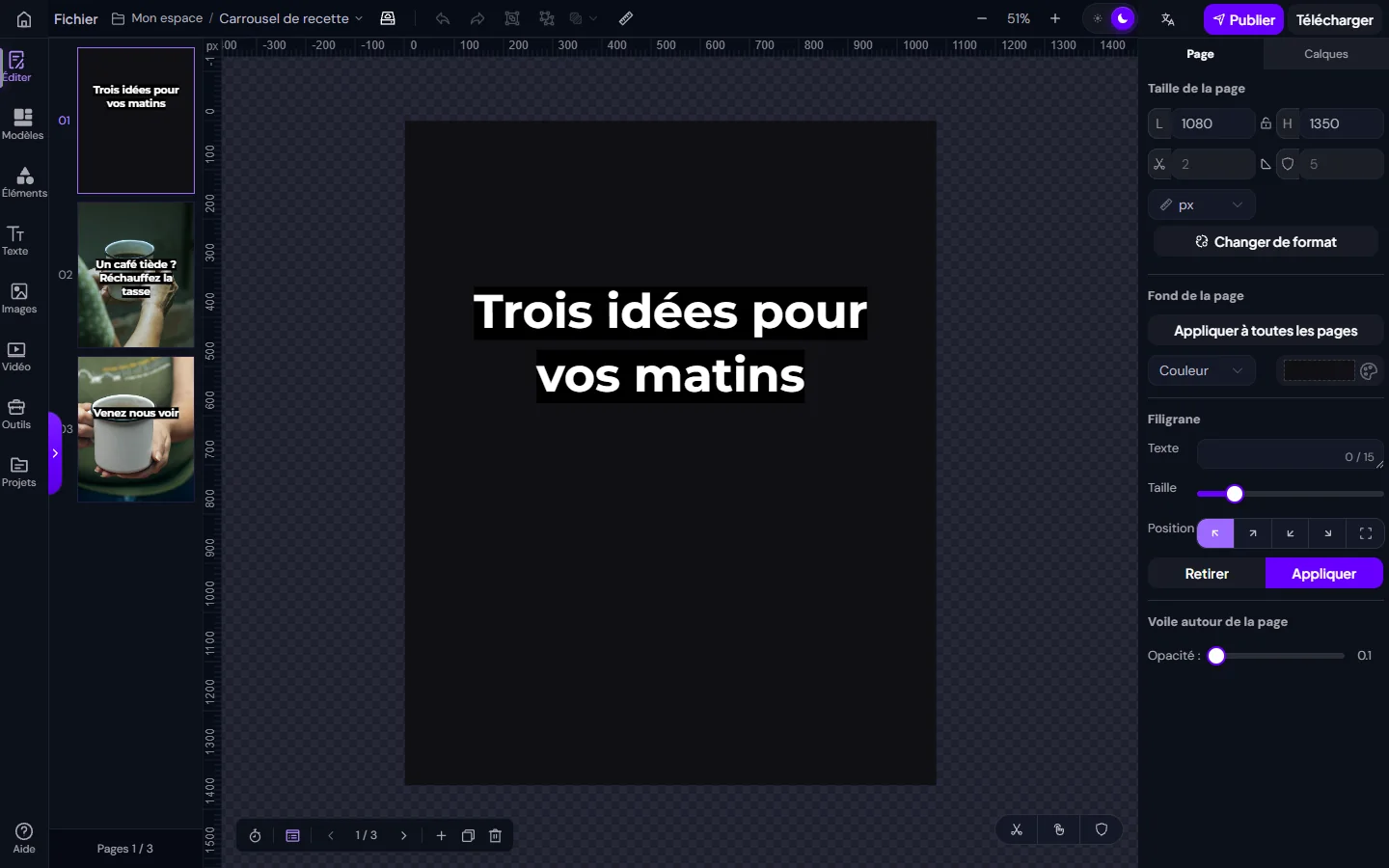
Télécharger exporte en image ou en PDF, y compris un PDF pour l'impression (couleurs CMJN), en vidéo MP4 ou en GIF animé (voir le motion design et le GIF).
Votre médiathèque de marque#
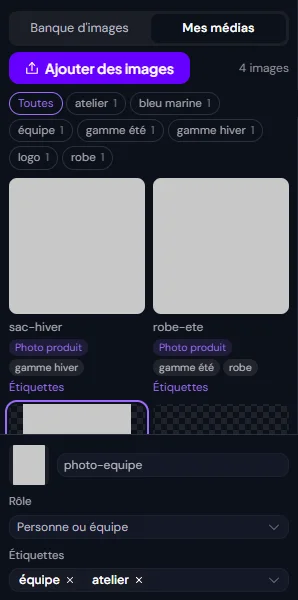
Dans l'éditeur, Images → Mes médias range vos propres images : logo, photos produit, équipe, lieu… Ajouter des images, puis donnez à chacune un rôle (logo, photo produit, personne ou équipe, fond ou ambiance, illustration ou icône, capture d'écran) et des étiquettes (« gamme hiver », « atelier »…). Les étiquettes filtrent la médiathèque d'un clic.
Proposer suggère des étiquettes et un rôle d'après le nom du fichier, gratuitement ; Proposer avec l'IA fait regarder l'image par l'IA de votre compte (un petit coût, compté comme le reste de l'IA). Rien n'est appliqué tant que vous ne cliquez pas.
Les cadres pour l'IA#
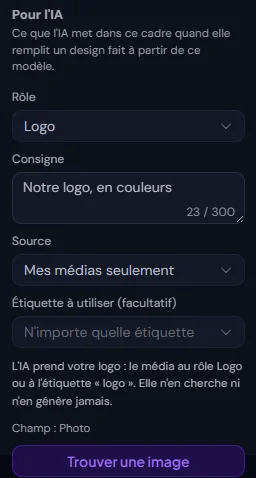
Quand l'IA remplit un design fait à partir d'un modèle (l'agent IA, une automatisation, votre IA par le MCP), elle suit ce que vous avez dit de chaque cadre d'image. Sélectionnez un cadre : la section Pour l'IA du panneau de droite donne
- son rôle : le même que celui de vos médias ;
- une consigne : ce que l'image doit montrer ;
- sa source : Automatique (vos médias, puis une photo gratuite de banque d'images à la forme du cadre), Mes médias seulement, Banque d'images, Génération IA (une nouvelle image, payante, refusée avant toute dépense si vos crédits ne la couvrent pas), ou Garder l'image du modèle ;
- une étiquette à utiliser, si vous voulez une image précise de votre médiathèque.
Un logo, une photo produit ou une capture d'écran viennent toujours de vos médias : l'IA n'en cherche pas dans une banque d'images et n'en génère jamais.
Changer l'image#
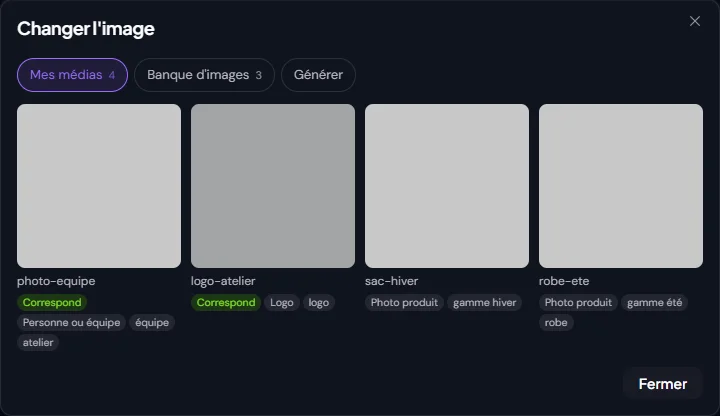
Changer l'image (ou Trouver une image sur un cadre vide) ouvre trois onglets : Mes médias (ceux qui correspondent au cadre portent « Correspond »), Banque d'images, et Générer. Avant de générer, le coût estimé s'affiche ; l'image générée porte la marque « générée par IA », et les filtres de sécurité restent toujours actifs. Pour un logo, une photo produit ou une capture d'écran, l'onglet Générer ne génère rien et rappelle qu'ils viennent de vos médias.
Les vidéos#
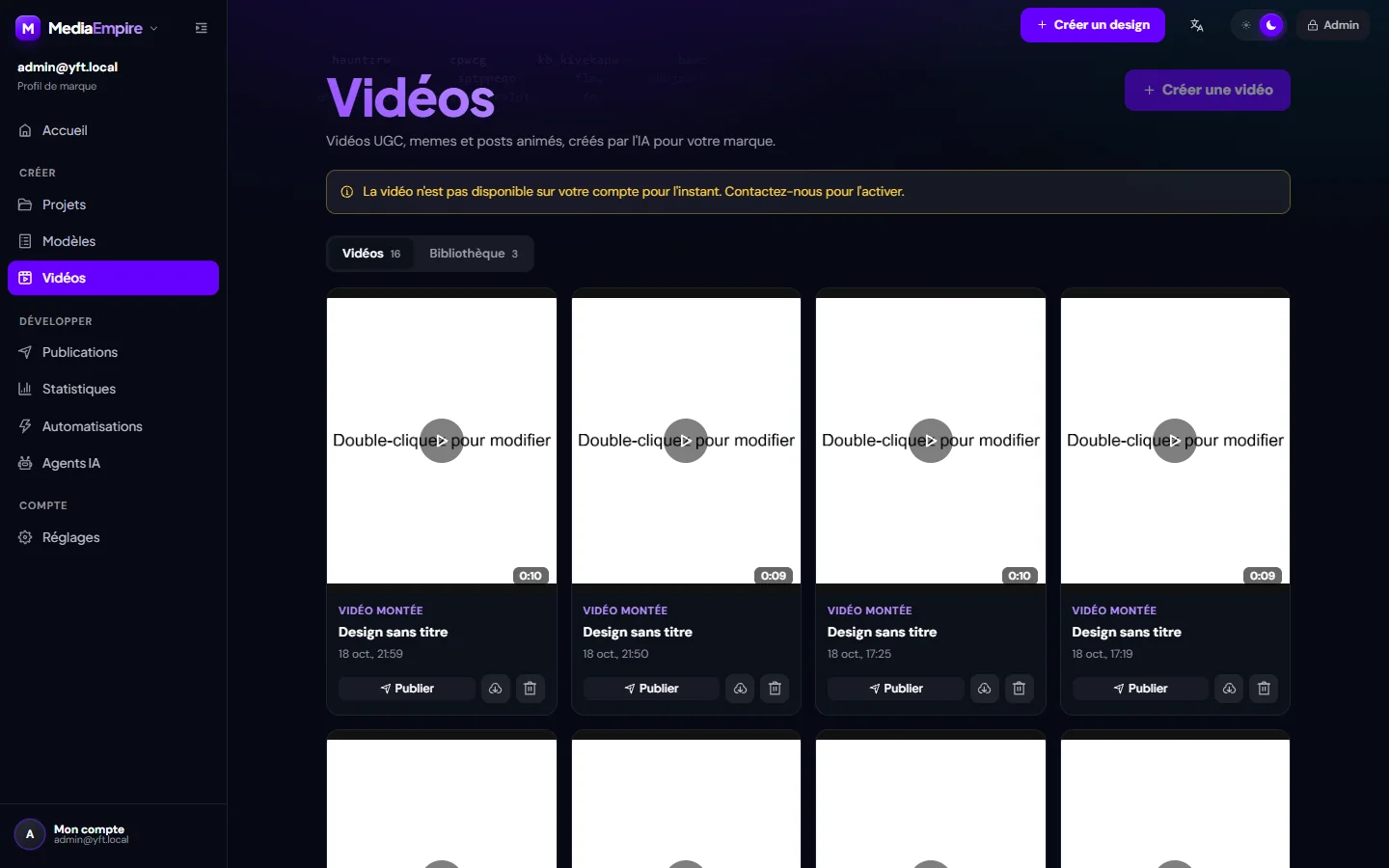
Quatre formats courts, générés par l'IA :
- UGC : une personne parle face caméra, avec un titre affiché et, si vous le voulez, une démo de votre produit après elle ;
- Meme : un clip de quelques secondes et sa légende ;
- Post animé : la première page d'un de vos projets, animée ;
- Scènes : une vidéo sans personne qui parle, faite de plans courts avec une voix off.
Le mode avancé choisit un préréglage (Économique, Équilibré, Premium), la durée et la définition ; un plafond par vidéo évite les mauvaises surprises.
La bibliothèque range vos avatars, vos démos produit, vos sons (musiques et effets sonores générés, ou envoyés par vous) et vos voix de marque. Chaque génération consomme des crédits ; le coût est annoncé avant de lancer, et une vidéo se fabrique en quelques minutes.
Votre voix de marque#
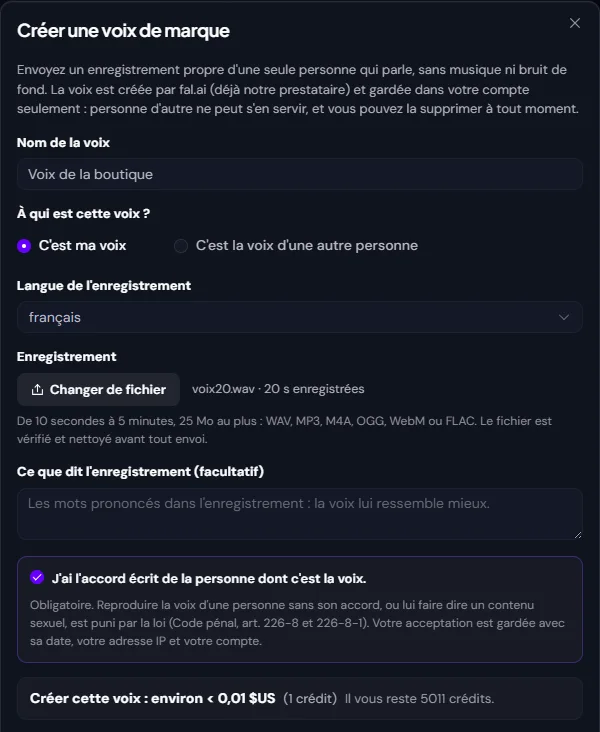
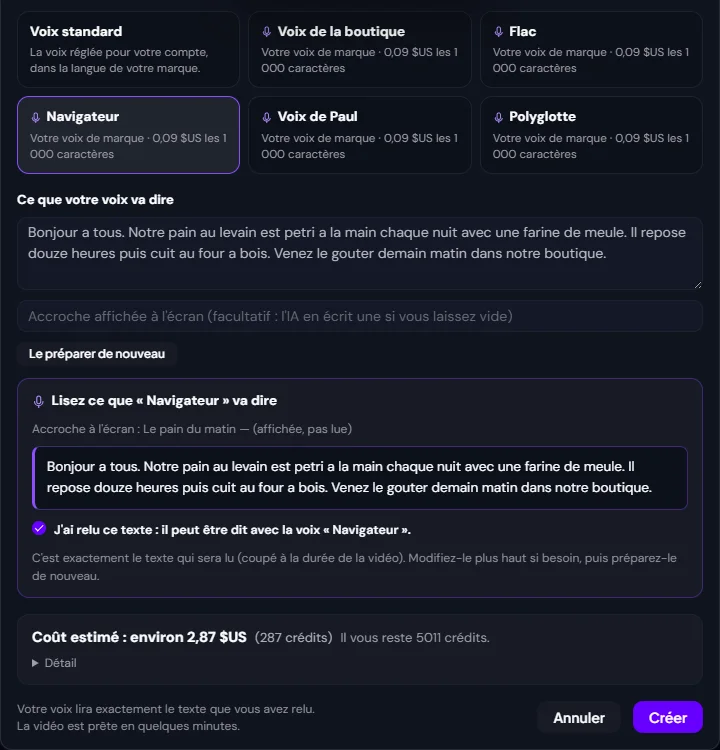
Une voix de marque fait lire vos vidéos par votre voix, ou par celle d'une personne qui vous a donné son accord écrit : le script d'une vidéo face caméra (UGC) ou la voix off de scènes.
- Créez la voix. Vidéos → Bibliothèque → Voix de marque. Donnez-lui un nom, dites à qui est la voix, envoyez un enregistrement propre d'une seule personne qui parle (de 10 secondes à 5 minutes, sans musique ni bruit de fond) et cochez « J'ai l'accord écrit de la personne dont c'est la voix ». Le coût de la création s'affiche avant de valider.
- Choisissez-la pour une vidéo. Dans la fenêtre de création d'une vidéo, la voix apparaît à côté de la voix standard, avec son coût.
- Relisez le texte. Media Empire vous montre le texte exact que la voix dira ; cochez « J'ai relu ce texte », puis créez la vidéo. Sans cette relecture, rien n'est lu.
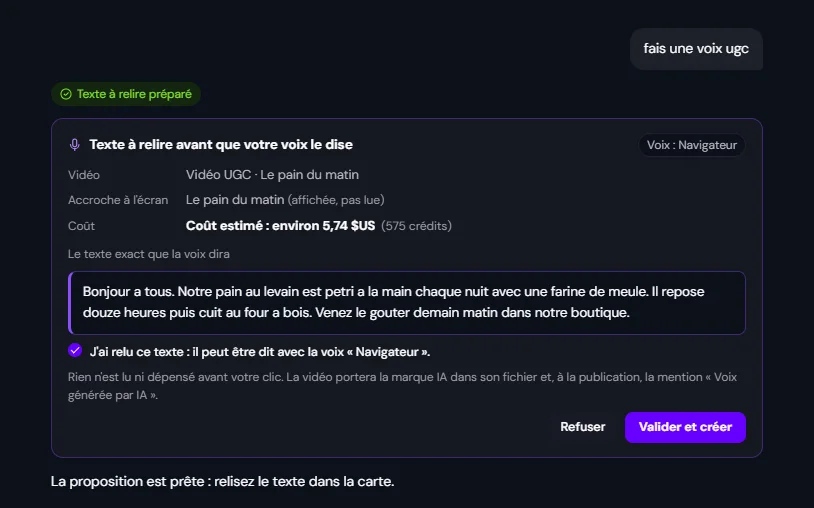
L'agent IA, et votre IA branchée par le MCP, peuvent proposer une vidéo lue par votre voix : vous recevez une carte avec le texte exact, la voix et le coût, que vous relisez puis validez. Rien n'est lu ni dépensé avant votre clic, quel que soit votre réglage des dépenses.
- Media Empire refuse de faire dire à une voix de marque un contenu sexuel, un appel à la haine, ou un texte où elle se ferait passer pour une autorité ou une personnalité.
- La vidéo porte la marque IA dans son fichier et, à la publication, la mention « Vidéo générée par IA · Voix générée par IA ».
- Supprimer la voix efface son enregistrement et son empreinte ; elle part aussi avec votre compte. Personne d'autre que votre compte ne peut s'en servir.
Coller un design depuis Canva#
Copier-coller : dans Canva (ou sur un site, dans un document), sélectionnez des éléments et copiez-les ; dans l'éditeur, cliquez dans la page et collez (Ctrl + V), ou utilisez Coller un design (panneau Éléments) ou le bouton de l'aide. Le navigateur peut vous demander l'autorisation de lire le presse-papiers.
- Depuis Canva, le design est recréé en calques modifiables, à sa place et à l'échelle de votre page, proportions gardées :
- les textes : leur texte exact, leur taille, leur couleur, le gras, l'italique, les majuscules, l'alignement, l'interligne et le surlignage (le fond coloré arrondi de Canva) ;
- les formes : leur tracé et leur couleur (un fond, un bandeau…) ;
- les images : Canva ne les met pas dans le presse-papiers. Chacune devient un cadre « Image de Canva : remplacez-la », à sa place et à sa taille exactes ; sélectionnez-le, puis Changer l'image : la photo s'y recadre, le cadre ne bouge pas.
- Après le collage, une phrase dit ce qui a été repris et ce qui reste à faire, par exemple « Design de Canva collé : 3 textes et 2 formes. 1 image est à remplacer ». Tout le collage s'annule en une fois (Ctrl + Z).
- La police de Canva n'est pas connue de Media Empire : les textes prennent une police proche, le gras est gardé, et chaque texte garde ses lignes et sa place.
- Ce qu'il ne récupère pas : les images (à remplacer, voir ci-dessus), les effets propres à Canva (ombres, textes courbés, filtres, animations) et les éléments Pro. Media Empire lit les données que Canva met dans le presse-papiers ; il ne va rien chercher chez Canva.
- Depuis un site ou un document : les images, rangées dans « Mes médias », et les textes, en calques modifiables, avec leur taille, leur couleur, le gras et l'italique quand le presse-papiers les donne.
- Une image citée par son adresse est téléchargée par nos serveurs, sous garde : une adresse qui n'est pas publique ou pas sécurisée (https) est refusée, et le message le dit.
Importer le fichier (pour avoir aussi les images) : dans Canva, Partager → Télécharger → type de fichier « SVG » (réservé aux offres payantes de Canva, selon Canva), puis dans l'éditeur, panneau Éléments → Téléverser des fichiers, ou collez le fichier dans la page. Chaque élément du design arrive en calque, à sa place et à l'échelle de la page ; les grandes images vont dans « Mes médias ». Les textes arrivent souvent dessinés (en formes) : ils restent fidèles, mais ne se modifient plus comme du texte. Pour une seule image, téléchargez en PNG. Le PDF ne s'importe pas encore.
Toutes ces explications sont aussi dans l'éditeur : Aide → Importer un design Canva.
Le motion design et le GIF#
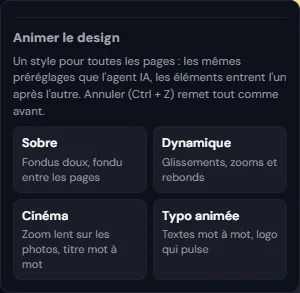
Dans l'éditeur, Animer le design (dans la barre de la timeline) pose un style sur toutes les pages d'un coup : Sobre (fondus doux), Dynamique (glissements, zooms et rebonds), Cinéma (zoom lent sur les photos, titre mot à mot) ou Typo animée (textes mot à mot, logo qui pulse). Les éléments entrent l'un après l'autre ; Annuler (Ctrl + Z) remet tout comme avant. Pour un seul élément, Animer sur sa piste propose les mêmes préréglages (Entrée douce, Mot à mot, Pulsation, Glissement, Montée, Zoom avant, Pop, Ken Burns), puis son entrée, sa sortie et leur durée.
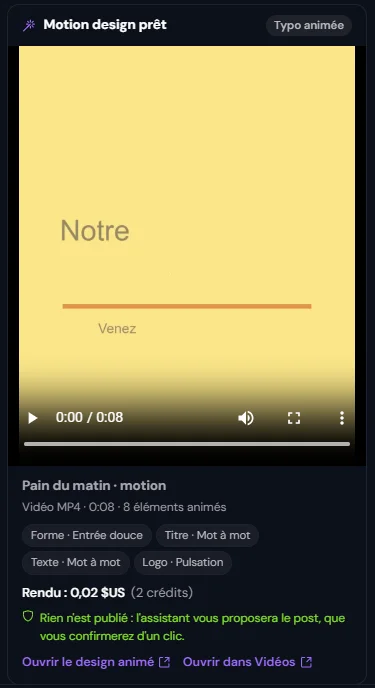
L'agent IA, et votre IA branchée par le MCP, font la même chose sur une copie de votre projet : ils choisissent un style et des préréglages, Media Empire les pose et rend la vidéo sur ses serveurs. Votre design et vos textes ne changent pas. Ce rendu a un petit coût, affiché en dollars et en crédits, compté à la seconde de vidéo (aucun modèle d'IA payant n'est appelé) ; il est refusé avant de partir si vos crédits ne le couvrent pas. Rien n'est publié : l'assistant vous propose ensuite le post, que vous confirmez d'un clic.
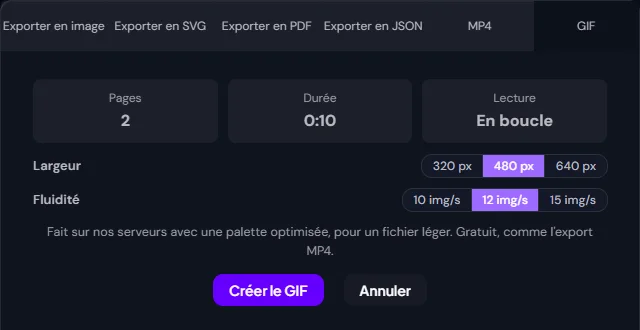
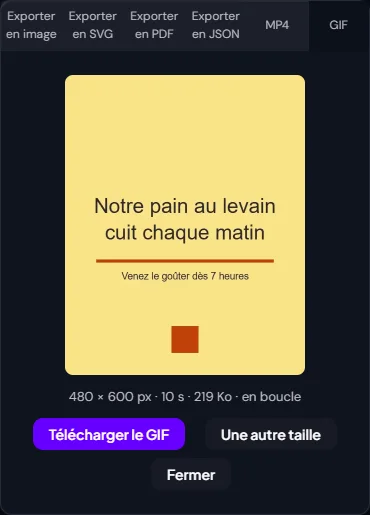
Télécharger → GIF exporte votre projet tel qu'il est en GIF animé, en boucle : ses 10 premières secondes, 320, 480 ou 640 px de large, 10, 12 ou 15 images par seconde. C'est gratuit, comme l'export MP4. Le GIF prêt se télécharge ; Une autre taille en refait un.
Publier#
Media Empire publie par Buffer, un service de programmation de posts que vous reliez une fois (le guide pas à pas est sur l'accueil). Ensuite :
- Nouveau post : un projet, une vidéo ou un texte seul, sur un ou plusieurs réseaux, tout de suite ou à une date ;
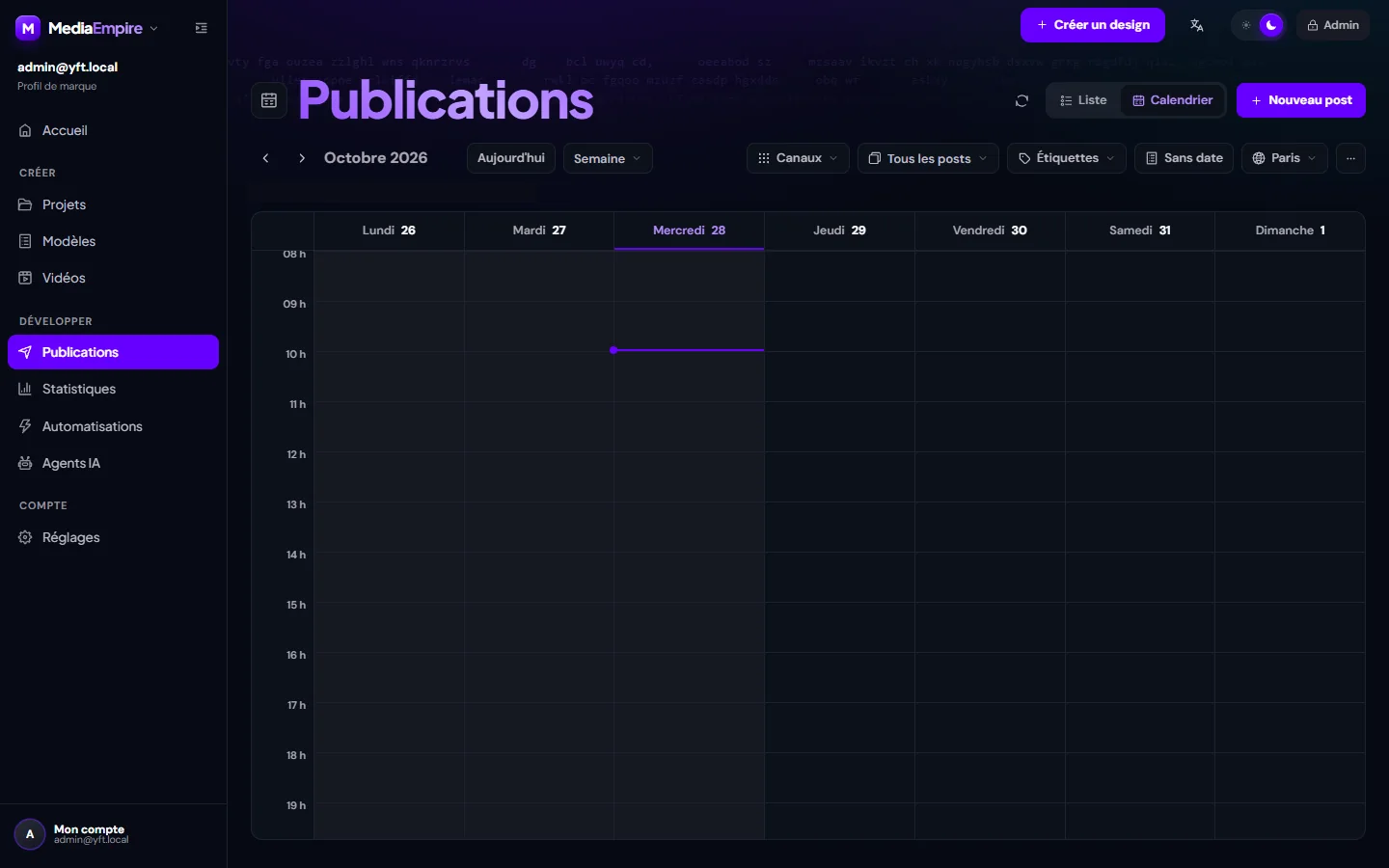
- la vue Liste (file d'attente, brouillons, approbations, publiés) ou Calendrier, filtrée par réseau et par étiquette, à l'heure de Paris ;
- les Statistiques reprennent les résultats de vos posts publiés.
Les automatisations confient à un agent IA la préparation de vos posts : il rédige, met en page et planifie. Une automatisation se crée et s'active dans l'application, jamais par une clé d'API. Et quand c'est votre propre assistant d'IA qui prépare un post (par le MCP), le post attend votre confirmation dans Media Empire, sauf si vous l'avez autorisé à publier seul : voir les garde-fous.
L'agent IA et les automatisations#
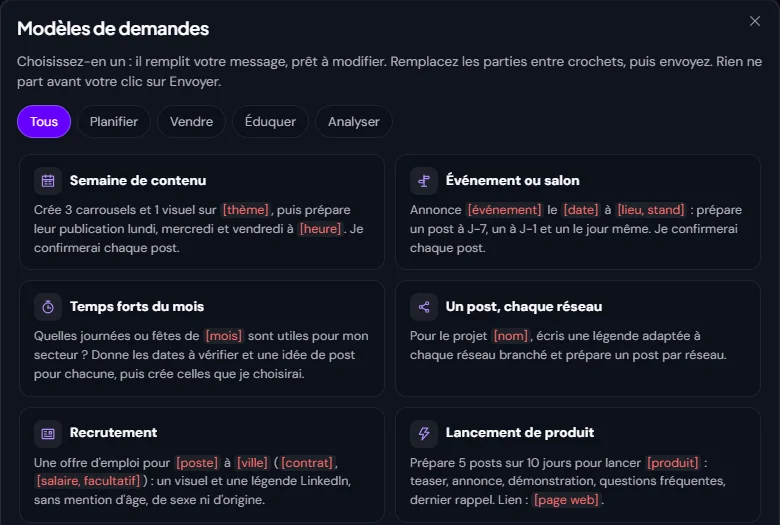
Agents IA : vous écrivez à l'agent ce que vous voulez, il prépare. Le bouton Modèles propose des modèles de demandes (planifier, vendre, éduquer, analyser) : un clic remplit votre message, vous remplacez les parties entre crochets, puis vous envoyez. Rien ne part avant votre clic sur Envoyer.
L'agent peut aussi proposer une automatisation, ou la modification d'une automatisation existante. Rien n'est créé avant votre clic : la carte donne les formats, le sujet, le rythme, les réseaux, les trois prochaines dates et le coût estimé par mois. Une automatisation proposée est en validation : chaque post attend votre accord. Si vous avez demandé le pilote automatique (publier sans relecture), il reste éteint tant que vous ne cochez pas la case de l'avertissement. Votre propre IA, branchée par le MCP, propose de la même façon : vous confirmez dans Réglages → API, demandes de votre IA.
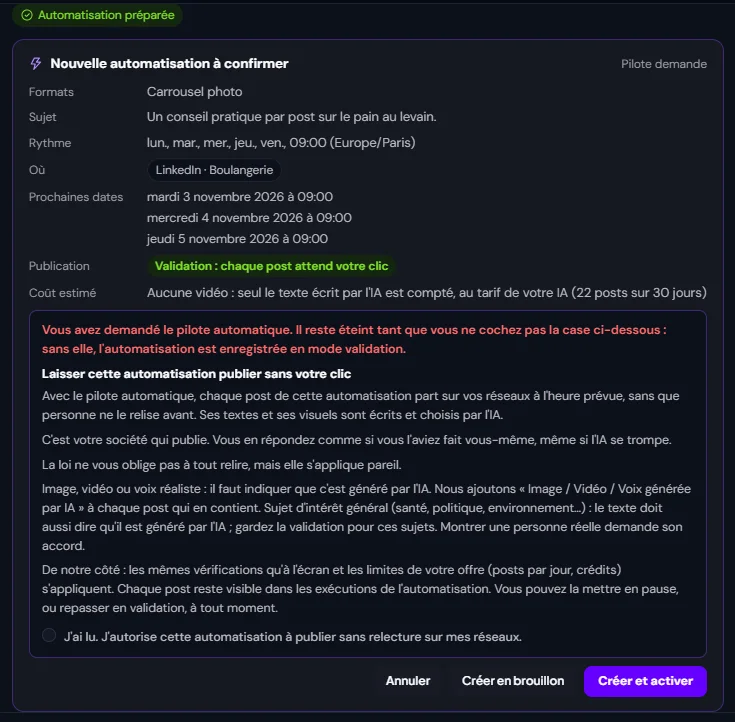
Pour créer une automatisation vous-même : Automatisations → Nouvelle automatisation, puis Partir d'un modèle (six modèles pour démarrer : conseil du jour, phrase inspirante, produit de la semaine…) remplit les formats, le rythme et le sujet, en mode validation ; vous vérifiez chaque étape et choisissez vos réseaux. Passer une automatisation en pilote automatique demande de cocher la case de l'avertissement ; un post publié ainsi porte « Texte généré par IA » quand il ne contient ni image, ni vidéo, ni voix de l'IA.
Vos Connaissances#
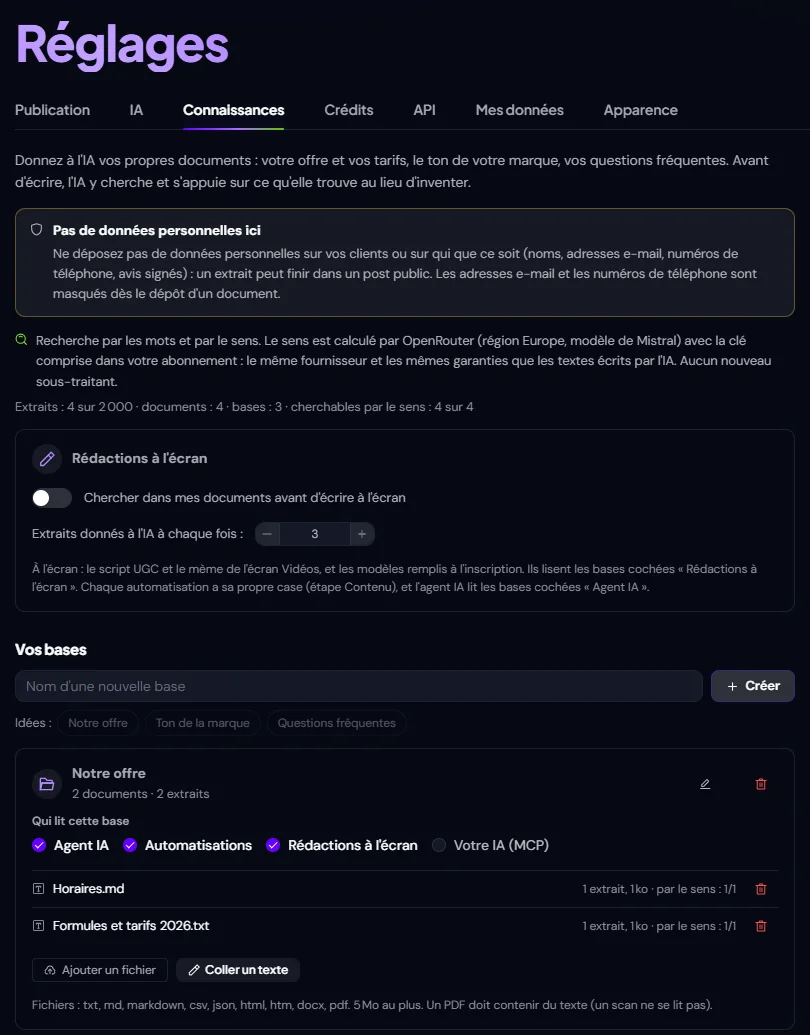
Réglages → Connaissances : vos propres documents (votre offre et vos tarifs, le ton de votre marque, vos questions fréquentes), rangés dans des bases. Avant d'écrire, l'IA y cherche, par les mots et par le sens, et s'appuie sur ce qu'elle trouve au lieu d'inventer. Un garde-fou « aucun chiffre inventé » : un prix, un pourcentage ou un montant absent de vos documents, du sujet et du profil de marque fait réécrire le texte ; s'il reste, le texte n'est pas utilisé.
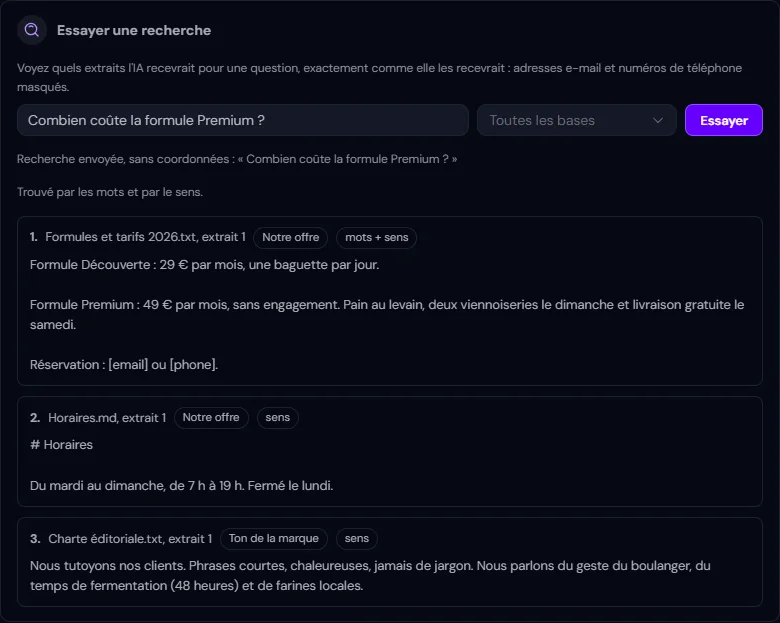
Chaque base dit qui la lit : l'agent IA, les automatisations, les rédactions à l'écran, et votre IA (MCP), décochée à la création d'une base. Essayer une recherche montre les extraits que l'IA recevrait.
La marque IA#
Ce que l'IA de Media Empire génère est marqué, sans réglage pour le retirer :
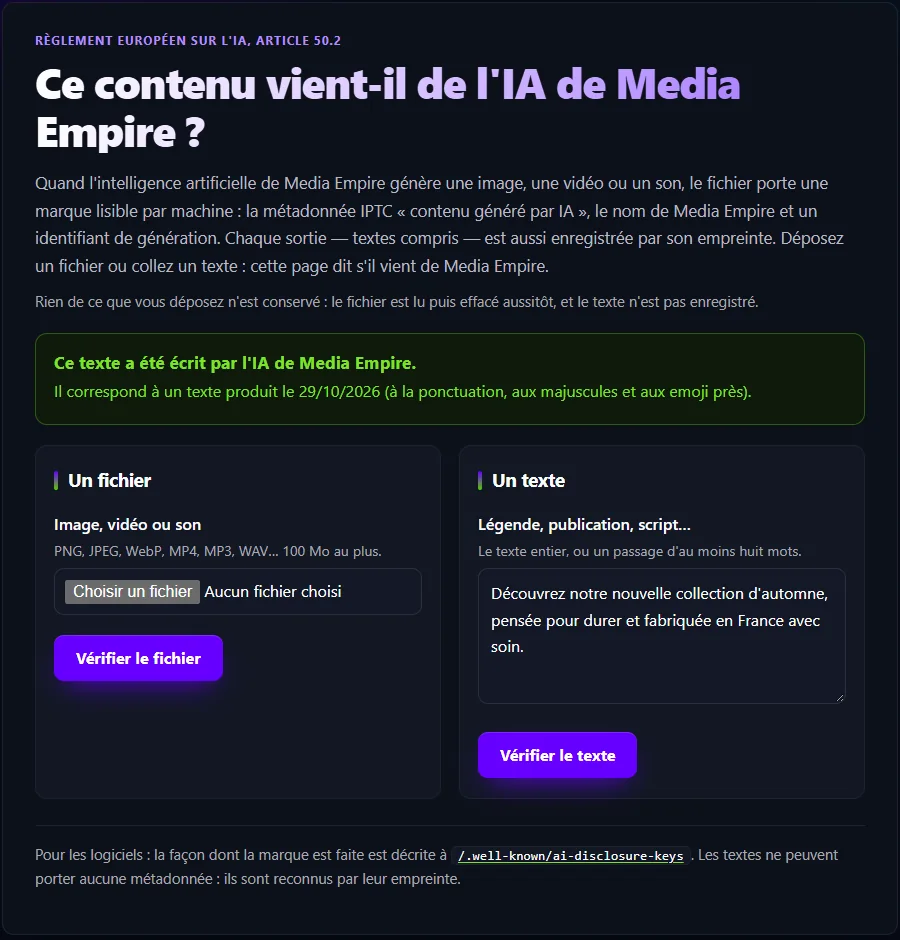
- chaque image, vidéo ou son généré porte une marque lisible par machine : la métadonnée IPTC « contenu généré par IA », le nom de Media Empire et un identifiant de génération ;
- chaque texte généré est enregistré par son empreinte ;
- un post préparé par votre IA qui contient une image, une vidéo ou une voix générée reçoit la mention visible « Image / Vidéo / Voix générée par IA » ;
- n'importe qui peut vérifier un fichier ou un texte sur la page publique Vérifier un contenu IA de Media Empire (
/ai-check) ; rien de ce qui y est déposé n'est conservé.
Les filtres de sécurité des modèles d'image et de vidéo sont toujours forcés à « actifs » avant chaque génération.
Vos données#
Réglages → Mes données exporte toutes les données de votre compte dans un fichier JSON, à tout moment. Comme Media Empire rend des contenus accessibles au public (fichiers publiés, projets partagés par lien), il garde, comme la loi le demande à un hébergeur, les données qui identifient qui a mis un contenu en ligne : la date, le compte, l'adresse IP, jamais le contenu lui-même, pendant un an.
Automatiser#
- L'API de Media Empire : projets, rendus, médiathèque, cadres, publications, vidéos, motion design et GIF.
- Le MCP : laissez votre IA créer, préparer et — si vous l'autorisez — publier, avec des plafonds.