
Guides
L'extension de Lead Empire
L'extension lit les sites des entreprises pour Lead Empire et vous aide à vérifier les adresses, directement sur le site. Installez-la de préférence dans un navigateur à part.
L'extension Lead Empire s'installe dans un navigateur de la famille Chromium (Chrome, Edge, Brave, Chromium). Elle travaille pour l'installation Lead Empire de votre entreprise, et pour elle seule : sans l'adresse de cette installation et une clé d'API, elle ne fait rien.
Ouvrez ensuite Lead Empire dans ce même navigateur : le bouton « Démarrer le tour de revue » ne trouve l'extension que là.
Ce qu'elle fait#
- Lire les sites (mode crawler). Lead Empire lit les sites des entreprises par l'extension, et par elle seule : chaque navigateur équipé, mode crawler activé, ouvre dans une fenêtre réduite les pages que votre installation lui confie et renvoie leur texte visible et leurs liens. Installez-la sur plusieurs postes pour aller plus vite. Sans poste en ligne, rien n'est lu.
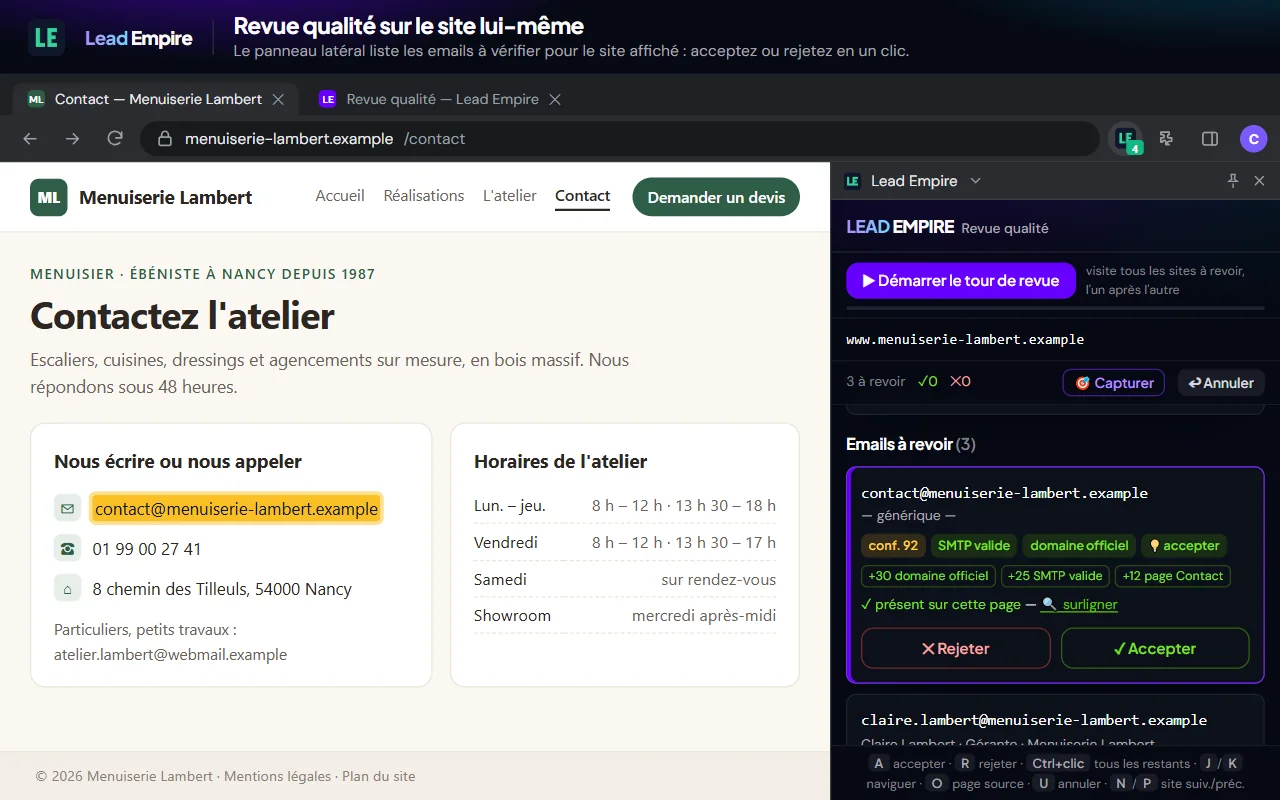
- La revue qualité sur le site lui-même. Le panneau latéral affiche, à côté du site de l'entreprise, les adresses et le domaine à vérifier, avec leurs indices (domaine officiel, vérification SMTP, page où l'adresse a été vue). Vous acceptez ou refusez d'un clic, ou au clavier : A accepter, R refuser, J/K naviguer, U annuler.
- Le surlignage de l'adresse choisie dans la page, fait dans votre navigateur.
- Le tour de revue : un bouton ouvre, l'un après l'autre, les sites qui ont quelque chose à revoir (raccourcis Alt+Maj+N et Alt+Maj+P).
- Capturer : cliquez une adresse affichée sur la page, elle rejoint votre base de prospects.
- Le chiffre sur l'icône : le nombre d'éléments à revoir pour le site ouvert, calculé dans votre navigateur à partir de la liste des sites à revoir de votre compte. Cette liste ne contient que des empreintes, pas le nom des sites.
L'installer et la relier#
- Installez l'extension dans le navigateur que vous lui réservez. Si vous n'avez pas encore le lien d'installation, demandez-le-nous.
- Créez une clé d'API dans Lead Empire : Réglages → Compte et équipe → Clés API → Créer une nouvelle clé, préréglage Extension navigateur. Ce préréglage ne donne que la revue qualité et la lecture des sites, rien d'autre. Copiez la clé : elle ne s'affiche qu'une fois.
- Ouvrez les options de l'extension : l'adresse de votre installation (en
https://), la clé, un nom pour ce poste. - Lisez l'écran d'accord, puis cliquez sur « J'accepte » : tant que vous ne l'avez pas fait, l'extension n'envoie rien.
- Activez le mode crawler dans les options si ce poste doit lire des sites. Il est désactivé par défaut.
- Vérifiez dans Lead Empire, Réglages → Intégrations → carte « Extension navigateur » : le poste apparaît dans la liste des postes équipés.
Vos données#
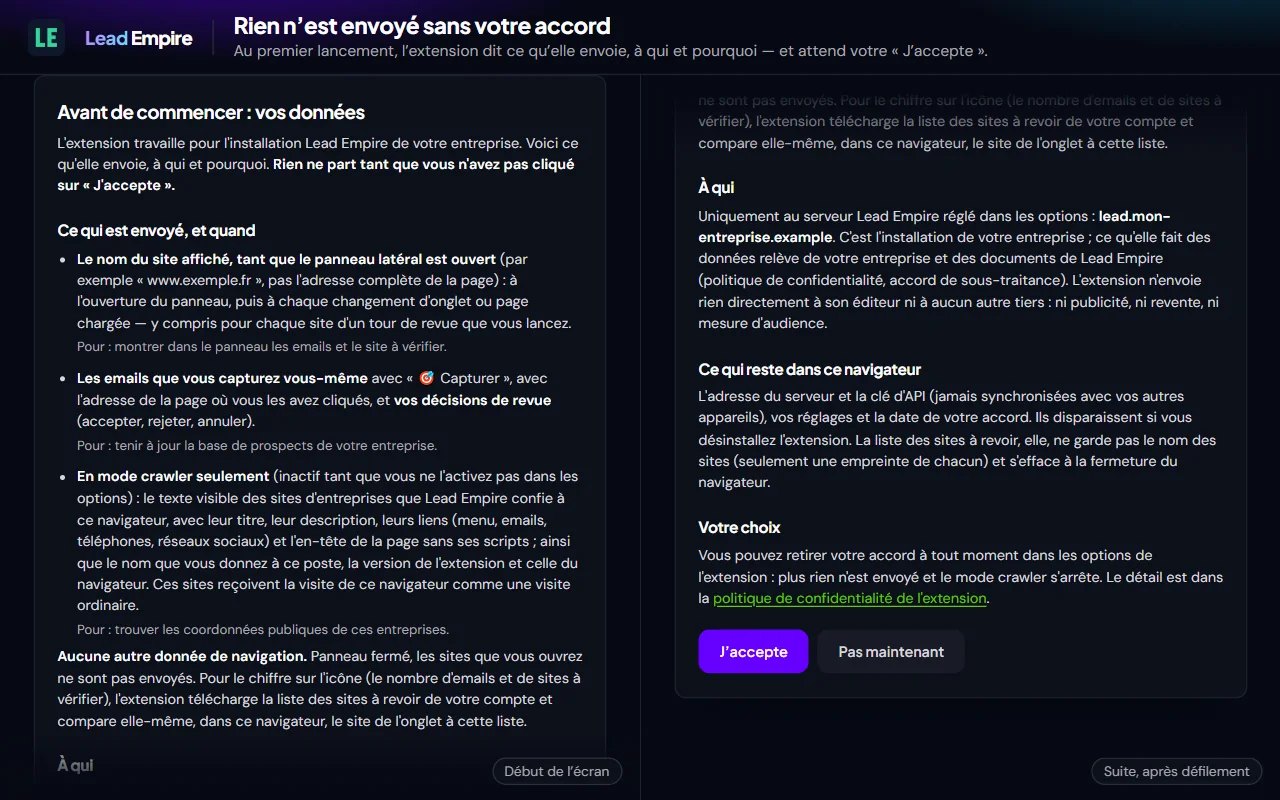
- Rien ne part avant votre accord, et l'accord se retire à tout moment dans les options : plus rien n'est envoyé et le mode crawler s'arrête.
- Un seul destinataire : le serveur Lead Empire de votre entreprise. Rien n'est envoyé à l'éditeur de l'extension ni à un tiers : ni publicité, ni revente, ni mesure d'audience.
- Ce qui est envoyé : tant que le panneau latéral est ouvert, le nom du site affiché (par exemple
www.exemple.fr, pas l'adresse complète de la page) ; les adresses que vous capturez, avec l'adresse de la page ; vos décisions de revue ; en mode crawler seulement, le texte visible des pages confiées, leur titre, leur description, leurs liens et l'en-tête de la page sans ses scripts, ainsi que le nom du poste et les versions de l'extension et du navigateur. - Ce qui n'est pas envoyé : panneau fermé, les sites que vous visitez ne sont pas envoyés ; jamais de formulaires, mots de passe, cookies, frappes au clavier ni position.
- La clé d'API reste dans ce navigateur : elle n'est jamais synchronisée avec vos autres appareils.
La politique de confidentialité complète de l'extension est publique : en français et en anglais.
Si quelque chose ne va pas#
| Ce que vous voyez | Ce qu'il faut faire |
|---|---|
| « Extension non détectée » dans la Revue qualité | Ouvrez Lead Empire dans le navigateur où l'extension est installée. |
| Aucun poste dans Réglages → Intégrations | Vérifiez l'adresse et la clé dans les options, l'accord, et que le mode crawler est activé. |
| La clé est refusée | Elle a pu être révoquée, avoir expiré ou ne pas avoir les bons droits : créez-en une avec le préréglage « Extension navigateur ». |
| Plus rien n'est lu après un « Tout arrêter » | « Tout arrêter » coupe aussi l'extension. L'Admin reprend dans Réglages → Intégrations. |