
MCP et IA
Connecter votre IA
Le pas-à-pas pour relier claude.ai, ChatGPT, Claude Code, Cursor ou n8n à la passerelle MCP de votre espace.
L'adresse à donner à votre assistant d'IA est toujours la même :
https://espace.successarchitect.fr/mcp
Deux façons de se connecter :
- par votre compte de l'Espace client (OAuth 2.1) : votre application d'IA vous envoie sur une page de l'Espace client, vous vous connectez, vous cochez les droits, c'est tout. C'est la seule façon possible avec claude.ai et ChatGPT ;
- par un jeton personnel (
sa_pat_…), créé dans Applications connectées : pratique pour Claude Code, Cursor ou n8n.
Ce qui se passe à la connexion#
Quel que soit l'outil, la connexion vous amène sur la page Autoriser une application d'IA de votre espace. Elle dit quelle application demande l'accès, et vers quelle adresse elle reviendra. N'autorisez que si vous venez de lancer cette connexion vous-même.
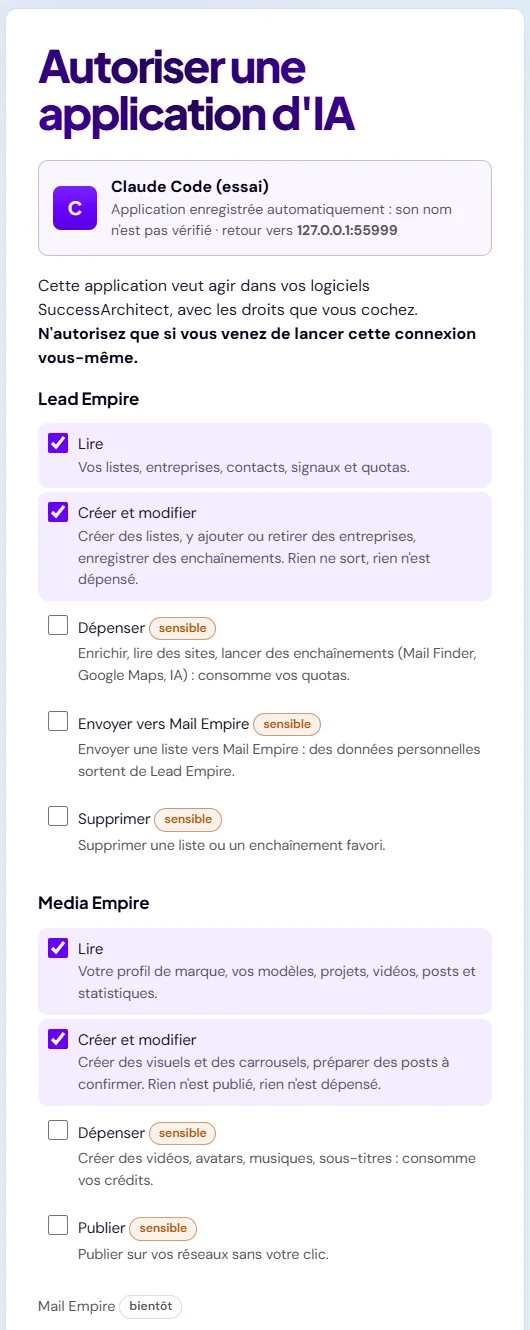
Cochez les droits, logiciel par logiciel, puis Continuer. Les droits sensibles demandent en plus la double authentification et votre accord à un avertissement : voir Droits et double authentification.
claude.ai, Claude Desktop et mobile#
- Dans Claude : Paramètres → Connecteurs → Ajouter un connecteur personnalisé.
- Nom : SuccessArchitect ; adresse :
https://espace.successarchitect.fr/mcp. Validez. - Se connecter vous amène sur votre espace : connectez-vous, cochez les droits, autorisez. Claude revient avec les outils de vos logiciels.
Dans une organisation Claude (Team, Enterprise), le propriétaire ajoute le connecteur ; chacun se connecte ensuite avec son propre compte de l'Espace client.
ChatGPT#
- Activez le mode développeur (Paramètres → Applications et connecteurs → Paramètres avancés), puis Créer une application.
- Adresse du serveur MCP :
https://espace.successarchitect.fr/mcp; authentification : OAuth. - Connectez-vous sur la page de votre espace et choisissez les droits.
Les intitulés de ChatGPT changent souvent : l'adresse et « OAuth » suffisent.
Claude Code#
Par votre compte (une page de l'Espace client s'ouvre dans le navigateur) :
claude mcp add --transport http successarchitect https://espace.successarchitect.fr/mcp
# puis, dans Claude Code : /mcp → successarchitect → Authenticate
Ou avec un jeton personnel :
claude mcp add --transport http successarchitect https://espace.successarchitect.fr/mcp \
  --header "Authorization: Bearer sa_pat_..."
Cursor#
Dans ~/.cursor/mcp.json (ou .cursor/mcp.json dans votre projet). Cursor ouvre la connexion OAuth tout seul :
{
  "mcpServers": {
    "successarchitect": { "url": "https://espace.successarchitect.fr/mcp" }
  }
}
Ou avec un jeton personnel, gardé dans une variable d'environnement plutôt que dans le fichier :
{
  "mcpServers": {
    "successarchitect": {
      "url": "https://espace.successarchitect.fr/mcp",
      "headers": { "Authorization": "Bearer ${env:SUCCESSARCHITECT_TOKEN}" }
    }
  }
}
n8n#
- Dans un agent IA, ajoutez l'outil MCP Client Tool.
- Endpoint :
https://espace.successarchitect.fr/mcp; transport : HTTP Streamable. - Authentification : Bearer (ou « Header Auth » :
Authorization=Bearer sa_pat_…) avec un jeton personnel. Donnez à ce jeton seulement les droits dont le flux a besoin.
Créer un jeton personnel#
Dans votre espace : Applications connectées → Créer un jeton personnel.
- Donnez-lui un nom (« Cursor du bureau », « n8n ») et une durée : 30 jours, 90 jours ou 1 an.
- Cochez ses droits, logiciel par logiciel. Un droit sensible demande la double authentification et l'avertissement, comme pour une application.
- Créer le jeton : il s'affiche une seule fois. Copiez-le dans votre outil, ou dans une variable d'environnement.
Traitez-le comme un mot de passe. Perdu ou exposé : révoquez-le dans Applications connectées, l'effet est immédiat.
Vérifier que ça marche#
Demandez à votre IA : « Quels sont mes logiciels SuccessArchitect et quels droits as-tu ? ». Elle appelle l'outil sa_my_softwares, qui rend vos logiciels, l'état de leur installation, les droits et les plafonds de l'application. L'appel apparaît aussitôt dans Ce que votre IA a fait.
Si la connexion échoue#
| Ce que vous voyez | Ce qu'il faut faire |
|---|---|
| « Connexion impossible » sur la page de l'espace | Relancez la connexion depuis votre application d'IA. Si cela continue, écrivez-nous en citant le message. |
HTTP 403 insufficient_scope |
Un droit manque : votre application vous propose de vous reconnecter pour l'accorder. |
HTTP 429 |
Trop d'appels : attendez le nombre de secondes indiqué par Retry-After. |
| « Accès suspendu » | Abonnement, paiement ou contrats : votre espace dit quoi faire. |