
Commencer
Votre espace client
Tout ce qui concerne votre abonnement se passe dans l'Espace client — ouvrir vos logiciels, payer, lire vos contrats, exporter vos données, résilier, et relier votre assistant d'IA.
L'Espace client est à l'adresse espace.successarchitect.fr. C'est une application à part, séparée de la facturation et de vos logiciels : elle ne détient aucun secret d'infrastructure.
Se connecter#
- Votre adresse e-mail et votre mot de passe. « Mot de passe oublié » envoie un lien à usage unique.
- La double authentification (un code à 6 chiffres affiché par une application comme Google Authenticator ou Microsoft Authenticator) est facultative pour vous connecter. Une fois active, le code est demandé à chaque connexion. Elle devient obligatoire pour laisser une IA dépenser, envoyer, publier ou supprimer : voir Droits et double authentification.
- Les essais de mot de passe ratés sont limités : après plusieurs échecs, le compte attend quelques minutes avant d'accepter un nouvel essai.
Vos logiciels#
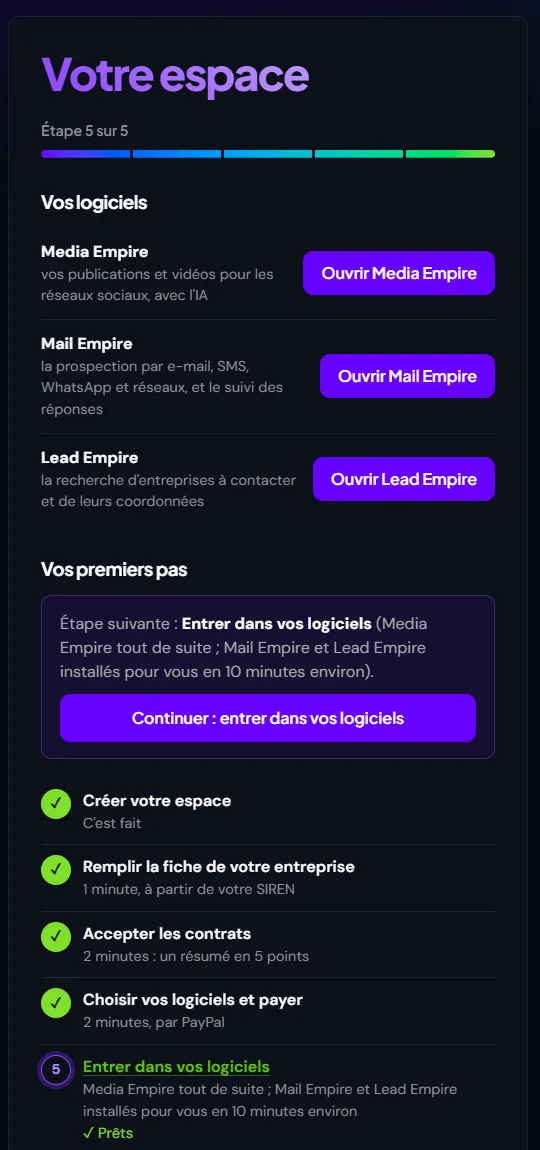
La section Vos logiciels liste ceux de votre abonnement, avec un bouton Ouvrir pour chacun. Le bouton vous connecte directement au logiciel : vous n'avez pas de second mot de passe à retenir.
- Pendant une installation, le bouton est grisé et la page dit où elle en est ; elle se met à jour toute seule.
- Un logiciel arrêté (abonnement résilié, contrats à accepter, paiement en retard) affiche une page qui dit pourquoi, et quoi faire.
Votre abonnement#
- Changer de logiciels : page Votre abonnement. Le prix dépend du nombre de logiciels ; il est affiché avant toute validation.
- Code de parrainage ou code promo : un seul champ, à l'étape « Votre abonnement ». Un code qui n'est pas valable reçoit toujours le même message.
- Changer de carte ou de moyen de paiement : une ligne de « Votre compte ».
- Résilier : quand vous voulez, depuis la page Votre abonnement. L'accès reste ouvert jusqu'à la fin du mois payé.
Vos factures#
La page Vos factures liste vos factures, avec leur version PDF. Une facture en retard se règle depuis cette même page ; tant qu'elle n'est pas réglée, vos logiciels peuvent être suspendus, et votre IA ne peut plus y agir.
Vos contrats#
- La page Vos contrats garde la copie des textes que vous avez acceptés : la date, le signataire, l'entreprise engagée. Pour l'enregistrer : dépliez les textes, puis « Imprimer » et « Enregistrer en PDF ».
- Quand une nouvelle version est publiée, un bandeau l'annonce avec sa date d'entrée en vigueur, et vous pouvez l'accepter dès l'annonce. Si elle n'est pas acceptée à cette date, vos logiciels sont arrêtés et plus rien n'est prélevé, jusqu'à ce que vous l'acceptiez.
La fiche de votre entreprise#
C'est la société que vos contrats engagent et qui figure sur vos factures. Elle se remplit à partir du SIREN, depuis l'annuaire officiel des entreprises ; vous vérifiez et complétez le représentant légal.
Votre adresse e-mail#
« Votre adresse e-mail : la changer » envoie un lien de confirmation à la nouvelle adresse. Elle ne remplace l'ancienne qu'une fois confirmée.
Vos données#
Vos données vous appartiennent.
- Exporter, logiciel par logiciel, à tout moment : la page Vos données ouvre chaque logiciel, où « Exporter toutes mes données » donne un fichier complet, lisible par un autre logiciel, et un relevé imprimable.
- Nous demander un export complet, un passage chez un autre fournisseur, un transfert vers votre propre infrastructure ou l'effacement : un formulaire sur la même page. Cette demande ne résilie pas votre abonnement.
- À la fin de l'abonnement, vos données restent au moins 30 jours, le temps de les récupérer, puis elles sont effacées. Les délais et la gratuité sont détaillés sur la page publique Changer de fournisseur.
L'apparence#
La page Apparence règle le thème et le mode d'affichage (clair, sombre ou selon votre appareil). Le thème par défaut est Neural, celui de cette documentation.
Vos assistants d'IA#
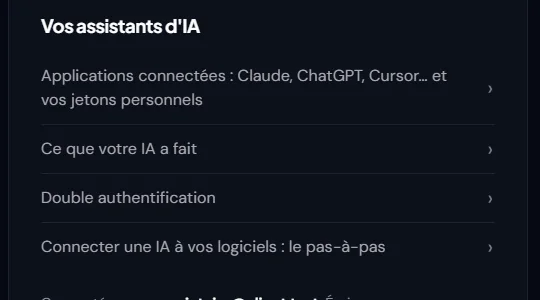
- Applications connectées : les assistants d'IA (Claude, ChatGPT, Cursor…) et les jetons personnels qui peuvent agir dans vos logiciels. Voir Connecter votre IA.
- Ce que votre IA a fait : le journal de chaque appel, et les dépenses qui attendent votre clic. Voir Ce que votre IA a fait.
- Double authentification : voir Droits et double authentification.
Nous écrire#
L'adresse de contact est rappelée en bas de votre espace, avec votre numéro de compte. Écrivez de préférence depuis l'adresse de votre compte ; sinon, indiquez ce numéro : nous retrouverons votre compte tout de suite.