
MCP et IA
Ce que votre IA a fait, et tout arrêter
Le journal de chaque appel de vos assistants d'IA, les dépenses qui attendent votre clic, la révocation d'une application et le bouton « Tout arrêter ».
Le journal#
Dans votre espace, Ce que votre IA a fait liste chaque appel des assistants d'IA reliés à la passerelle : quand, quelle application, quel logiciel, quel outil, l'empreinte des paramètres (SHA-256) et le résultat. Le journal est gardé un an.
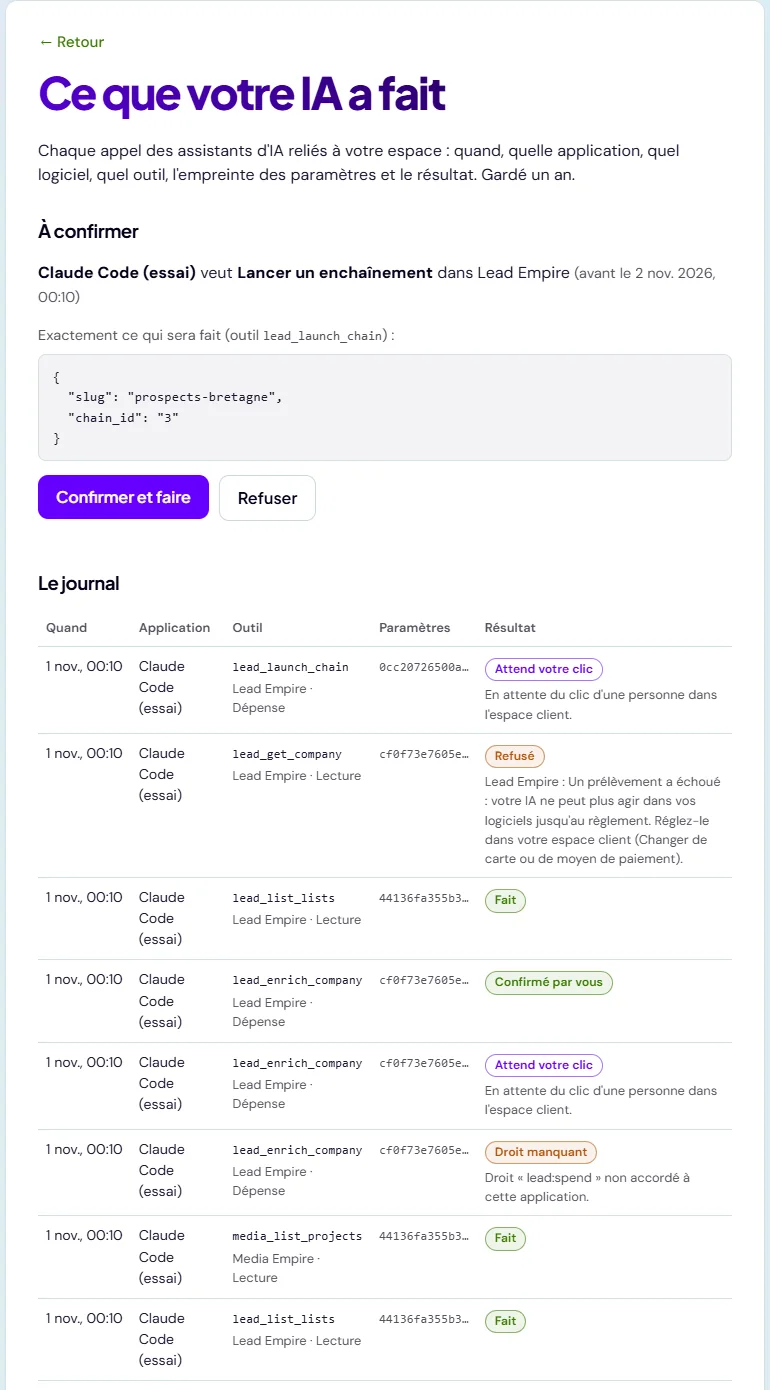
Les résultats possibles :
| Résultat | Ce qu'il veut dire |
|---|---|
| Fait | L'outil a été exécuté |
| Attend votre clic | Une dépense attend votre confirmation (règle « Toujours un clic humain »), ou Mail Empire garde l'action pour le clic d'une personne (lancer une campagne, supprimer) — le détail dit où |
| Confirmé par vous · Refusé par vous | Vous avez tranché une demande en attente |
| Plafond atteint | Le plafond du jour est atteint : rien n'a été dépensé |
| Droit manquant | L'application n'a pas le droit nécessaire |
| Trop rapide | Le débit autorisé est dépassé |
| Refusé · Erreur | Le logiciel a refusé (accès suspendu, ressource introuvable…) ou a échoué ; le détail est affiché |
Un résumé par e-mail vous est envoyé chaque jour où une IA a agi.
Les dépenses à confirmer#
Avec la règle « Toujours un clic humain », chaque dépense apparaît dans À confirmer, avec exactement ce qui sera fait : l'outil et tous ses paramètres, ceux-là mêmes qui seront rejoués au clic. Vous choisissez Confirmer et faire ou Refuser. Une demande non tranchée expire à la date indiquée.
En dessous, Dépenses décidées rappelle ce qui a été confirmé, refusé ou a expiré dans les sept derniers jours.
Le détail dans chaque logiciel#
Chaque logiciel tient aussi sa propre page « Ce que votre IA a fait », avec le détail de ses actions et ses propres demandes à confirmer :
- Lead Empire : sa page « Ce que votre IA a fait » (lien « Ouvrir sa page » en bas de la page de votre espace). Chaque appel (compte, clé, outil, paramètres, résultat) y est gardé 12 mois, et l'Admin voit un résumé des dernières 24 heures sur son tableau de bord.
- Media Empire : Réglages → API, sections « Demandes de votre IA » et « Ce que votre IA a fait » (gardé un an, avec un résumé quotidien par e-mail).
- Mail Empire : Paramètres → API, « Ce que votre IA a fait » : les actions qui attendent votre clic (Confirmer, Refuser) et chaque appel de l'API et du MCP, avec l'empreinte de ses paramètres (jamais les paramètres), gardé un an ; un résumé quotidien part chez l'Admin de votre société quand l'IA a agi.
Révoquer une application#
Dans Applications connectées, le bouton Révoquer d'une application la coupe tout de suite à la passerelle. Elle ne peut plus rien demander à vos logiciels : la passerelle ne lui fabrique plus de jeton de service. Une action qu'elle avait demandée et qui attend déjà un clic dans un logiciel y reste visible : elle ne se fait que si une personne la confirme.
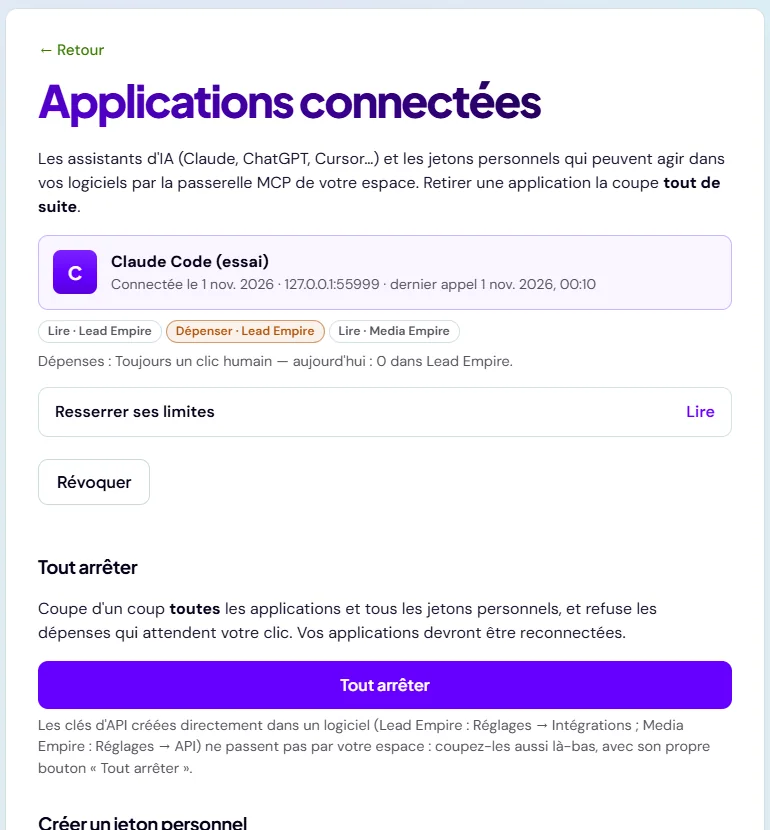
Tout arrêter#
Tout arrêter coupe d'un coup toutes les applications et tous les jetons personnels de votre espace, et refuse les dépenses qui attendaient votre clic. Vos applications devront être reconnectées.